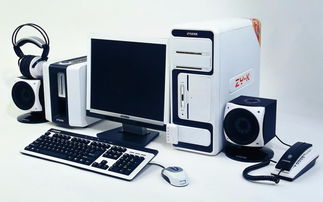
隨著個人計算機的普及與硬件技術的飛速發展,2005年的DIY市場迎來了前所未有的繁榮。組裝一臺屬于自己的電腦,不僅能夠獲得更高的性價比,更能滿足個性化的性能需求。本手冊旨在為當時的DIY愛好者提供一份詳盡的硬件組裝指南,并特別聚焦于計算機輔助設備的維護與修理,幫助用戶從零開始,打造并維護自己的數字工作站。
第一章:DIY組裝基礎與準備工作
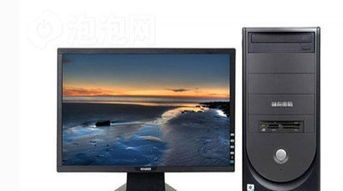
在動手之前,充分的準備是成功的關鍵。需要根據預算和用途(如辦公、游戲、圖形設計)確定核心配置清單:中央處理器(CPU,當時如Intel Pentium 4或AMD Athlon 64)、主板、內存(DDR內存正成為主流)、硬盤(IDE接口仍廣泛使用,SATA開始興起)、顯卡(AGP接口逐漸向PCI-E過渡)、電源、機箱以及顯示器等外設。務必準備好合適的工具,如十字螺絲刀、防靜電手環,并在寬敞、干燥、無靜電的平臺上操作。閱讀所有配件的說明書,特別是主板手冊,了解接口布局與跳線設置至關重要。
第二章:核心硬件組裝步驟詳解
- 安裝CPU與散熱器:將主板置于防靜電墊上,打開CPU插槽拉桿,對準三角標記小心放入CPU,扣回拉桿。在CPU表面均勻涂抹硅脂,然后安裝散熱風扇,確保扣具牢固連接。
- 安裝內存與主板:將內存條對準主板DIMM插槽的缺口,用力按下直至兩側卡扣自動閉合。將主板I/O擋板裝入機箱,對準螺絲孔位,用支柱墊高主板后擰緊螺絲。
- 安裝存儲與擴展卡:將硬盤和光驅固定在機箱驅動器倉,連接IDE或SATA數據線與電源線。將顯卡、聲卡等擴展卡插入對應的AGP或PCI插槽,并用螺絲固定。
- 連接電源與機箱線纜:將電源供應器(PSU)固定于機箱,連接24針主板供電、4針CPU輔助供電、以及硬盤、光驅的電源線。仔細連接機箱前面板的電源開關、重啟鍵、指示燈以及USB和音頻接口線至主板對應針腳。
第三章:計算機輔助設備的修理與維護
“計算機輔助設備”在此指打印機、掃描儀、外置存儲設備等周邊硬件。2005年,這些設備常通過并行口、串行口或USB 1.1/2.0接口連接,其故障多由連接、驅動或機械問題引起。
- 常見故障診斷流程:
- 檢查物理連接:確認數據線、電源線是否牢固連接,嘗試更換線纜或連接到主機的其他端口。
- 檢查電源與指示燈:確保設備通電,觀察指示燈狀態是否正常。
- 檢查驅動程序:在“設備管理器”中查看設備是否被正確識別,有無黃色感嘆號。卸載后重新安裝官方或兼容驅動程序(通常隨附光盤)。
- 檢查系統設置:對于打印機,檢查“打印機和傳真”中的默認打印機設置及打印隊列是否卡住。
- 具體設備修理實例:
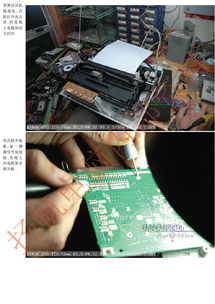
- 針式打印機:常見問題是打印頭堵塞或色帶耗盡。可關機后使用無水酒精棉簽輕輕清潔打印頭,或更換新色帶。若走紙異常,檢查壓紙輥和進紙通道是否有異物。
- 噴墨打印機:噴頭堵塞是最常見故障。運行打印機自帶的清洗程序,若無效,可將打印頭(如可拆卸)浸泡在專用清洗液中。同時注意及時更換墨盒,避免墨水干涸。
- 外置硬盤/光驅:若無法識別,首先嘗試更換接口或連接到另一臺電腦。在“設備管理器”中卸載通用USB大容量存儲設備驅動后重新掃描。對于有異響的硬盤,可能存在物理壞道,應立即備份數據并考慮更換。
第四章:系統安裝、調試與未來展望
硬件組裝并連接所有輔助設備后,開機進入BIOS(通常是按Del鍵),檢測硬件識別情況,設置光驅為第一啟動項。使用Windows XP安裝光盤啟動,進行分區、格式化并安裝操作系統。之后,安裝主板、顯卡、聲卡、網卡等所有硬件的驅動程序,再安裝必要的應用軟件。運行系統更新,并安裝殺毒軟件。
DIY精神將持續推動技術進步。2005年,雙核處理器初露鋒芒,大容量SATA硬盤和PCI-E顯卡正在普及。DIY不僅關乎組裝,更在于通過學習硬件知識與維修技能,讓用戶真正成為自己數字生活的主宰。這本手冊希望能作為一盞引路明燈,助您在不斷演進的科技浪潮中,自信地搭建、優化并修復您的計算系統。
(注:本手冊內容基于2005年前后的主流硬件技術,部分操作與現代計算機可能存在差異,歷史參考價值大于當前實踐指導。)