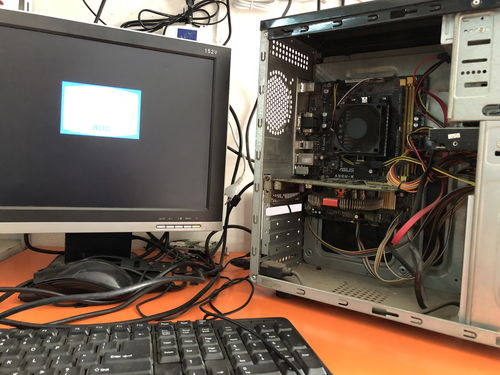
對于許多電腦小白來說,一遇到開機死機、黑屏等故障,第一反應可能就是求助維修店或身邊的技術達人。其實,很多常見的電腦開機問題并不復雜,通過一些簡單的排查步驟,自己動手就能解決,既省時又省錢。掌握以下這些基礎的自助檢修方法,你將發現計算機輔助設備修理并沒有想象中那么遙不可及。
一、 冷靜觀察,從現象入手
當電腦出現開機故障時,先別慌,仔細觀察并回憶:
- 黑屏但有風扇/指示燈? 屏幕完全無顯示,但主機電源燈亮、風扇轉動,甚至能聽到進入系統的聲音。這通常指向顯示信號傳輸問題。
- 卡在品牌Logo或自檢界面? 開機畫面出現后停滯不前,這往往是硬件自檢未通過或系統引導文件損壞。
- 藍屏、反復重啟或直接斷電? 這多與硬件(如內存、電源)故障、過熱或系統核心文件損壞有關。
二、 通用自救“三板斧”:重啟、重插、放電
在尋求進一步復雜方案前,請務必嘗試這三個幾乎零成本的基礎操作:
- 徹底重啟:并非簡單地按一次重啟鍵。請長按電源鍵強制關機,拔掉電源線(筆記本需取下電池),等待1-2分鐘后再重新接通電源開機。此舉可清除臨時故障。
- 重新插拔(臺式機適用):關閉電源并拔掉電源線后,打開機箱側板。
- 內存條:這是最常見的問題源。取下內存條,用橡皮擦輕輕擦拭金色觸點,再重新牢固地插回卡槽。
- 顯卡:如果電腦有獨立顯卡,同樣可以嘗試重新插拔。
- 所有電源和數據線:檢查主板、硬盤、顯卡等設備的供電線和數據線是否松動。
- 清除CMOS(放電):主板上有一顆紐扣電池(CMOS電池)。將其取下并放置一分鐘,或將主板上的CMOS跳線短接一下(請參考主板說明書),可以重置BIOS/UEFI設置為出廠狀態,解決因不當超頻或設置錯誤導致的開機失敗。
三、 分場景針對性排查
場景A:屏幕黑屏,但主機似乎已啟動
- 檢查顯示連接:確認顯示器電源已開,信號線(HDMI、DP、VGA等)兩端都插緊。嘗試更換一根信號線或換到另一個視頻接口(如從獨顯換到主板集顯接口)測試。
- 檢查顯示器:將顯示器連接到其他正常設備(如游戲機、筆記本)上,確認顯示器本身是否完好。
場景B:開機卡在Logo或自檢界面
- 聽“蜂鳴聲”或看Debug燈:部分主板在硬件故障時會發出特定蜂鳴聲,或有標識CPU/DRAM/VGA/BOOT的Debug指示燈。根據提示定位故障硬件。
- 嘗試最小系統法:這是維修店的常用手法,自己也可操作。只保留主板、CPU、單根內存、電源和顯示器連接,拔掉硬盤、其他內存條、所有外設和擴展卡。如果能正常開機進入BIOS,再逐一添加其他部件,直到找到導致問題的硬件。
場景C:進入Windows前藍屏或反復重啟
- 嘗試進入安全模式:在開機時不斷按F8(Win10/11可能需要從強制重啟后的恢復界面進入),選擇“安全模式”。如果能進入,則很可能是驅動沖突或軟件問題。可以在安全模式下卸載最近安裝的軟件或驅動。
- 使用Windows安裝介質修復:準備一個系統U盤,從U盤啟動,選擇“修復計算機”,嘗試使用“啟動修復”或“系統還原”功能。
四、 善用免費工具與資源
- 硬件監測:如果能間歇性進入系統,可使用如CPU-Z、CrystalDiskInfo等軟件檢查CPU溫度、硬盤健康狀態。過熱或硬盤壞道都可能導致開機故障。
- 在線社區:在諸如百度貼吧相關板塊、知乎、B站等平臺,詳細描述你的故障現象(附上照片或視頻更佳),往往會有熱心網友提供針對性建議。許多問題都有現成的解決方案。
五、 何時該尋求專業幫助?
自助維修有其限度,遇到以下情況,建議送修:
- 聞到焦糊味,或看到主板/元器件有明顯燒毀、電容鼓包痕跡。
- 在實施“最小系統法”后,主機依然無法點亮(風扇不轉或轉一下就停)。
- 涉及BGA封裝(如CPU或顯卡核心)的焊接問題。
- 自己嘗試所有方法后仍無頭緒,且不具備進一步檢測設備(如萬用表、電源測試儀)。
###
對于電腦小白而言,面對故障時,從簡單的連接和清潔做起,逐步深入,不僅能解決眼前問題,更是一個寶貴的了解自己設備的過程。計算機輔助設備修理的核心邏輯是“觀察-假設-排查”,掌握這份自查指南,你已成功邁出了從“小白”到“能手”的第一步。下次電腦再“鬧脾氣”,不妨先自信地動手試試吧!